
Bạn vẫn đang thiết kế banner bằng Canva? Quên Canva đi! Giờ đây thiết kế banner bằng AI với Microsoft Designer mới là chân ái của bạn.
Microsoft Designer là gì?
Microsoft Designer là công cụ thiết kế đồ hoạ trên nền web có tính năng tương tự như Canva. Sau khi chỉ dành cho người dùng Insider trong một thời gian, Microsoft đã cho phép tất cả người dùng có thể trải nghiệm công cụ này. Công cụ tạo ảnh từ AI, tạo banner, thậm chí tạo video ngắn của ông lớn này đang tạo ra một cơn sốt trong ngành thiết kế.
Giống như Canva, Microsoft Designer cũng rất dễ sử dụng và quen thuộc. Điểm nổi bật của Microsoft Designer so với Canva là nó có tích hợp AI. Nên ảnh tạo ra là độc quyền.
Nếu so sánh nó với các AI khác, nó có thể tạo ảnh từ văn bản tương tự. Tuy nhiên, ngay sau khi tạo ảnh, bạn có thể tùy chỉnh thêm:
- Văn bản
- Layout hình ảnh
- Kích thước khác nhau
Ngoài ra, bạn cũng có thể chọn các templates có sẵn để thiết kế. Thậm chí bạn có thể upload hình ảnh của riêng bạn và thiết kế tùy chỉnh trên hình ảnh đó. Giờ đây, việc thiết kế banner bằng AI trở nên dễ dàng và nhanh chóng.
Xem thêm các AI Art khác tại bài viết này
So Sánh Các Công Cụ Vẽ Tranh Từ AI Và Cách Sử Dụng Chúng
Các sử dụng Microsoft Designer để thiết kế banner bằng AI
Đầu tiên, bạn vào Microsoft Designer
Sau đó, bạn chọn Try Designer for Free (góc trên bên phải), rồi Sign in Microsoft account (nếu chưa có tài khoản Microsoft thì cần tạo một tài khoản, rất nhanh và dễ)

Thiết Kế Banner bằng AI
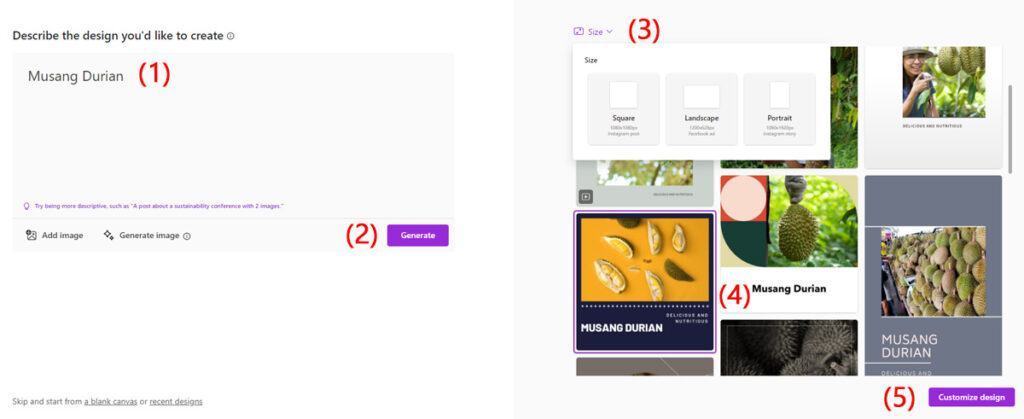
Giao diện cũng rất dễ sử dụng. Bạn gõ lệnh (prompt) vào ô “Describe the design you’d like to create“. Sau đó bấm Generate. (ví dụ ở đây mình sẽ tạo hình sầu riêng Musang)
Sau đó, hệ thống sẽ tạo ra các ảnh như hình bên dưới. Bạn chọn kích thước thích hợp ở mục Size. Và kéo xuống thấy hình nào bạn thích thì click chọn rồi bấm Customize Design để tiếp tục chỉnh sửa.
Khi vào đến đây, bạn có thể tùy chỉnh như sau:
- (1) Chỉnh lại layout khác
- (2) Templates: chọn lại các mẫu khác
- (3) My Media: upload thêm hình ảnh của riêng bạn để tùy chỉnh chung với hình ảnh đã được AI tạo ra
- (4) Visuals: thêm các hình ảnh, icon khác có sẵn từ hệ thống
- (5) Text: chỉnh sửa, thêm, xóa chữ, thay đổi font, màu chữ, cỡ chữ,..

Dưới đây là thiết kế banner bằng AI mà mình tạo được từ Microsoft Designer

Một số hình ảnh khác mình tạo được như bên dưới.


Ngoài banner, bạn cũng có thể tạo ra video ngắn. Bên dưới mình tạo ra 1 video ngắn cho các loại trái cây.
Thiết kế Banner bằng hình ảnh sẵn có của bạn (tương tự Canva)
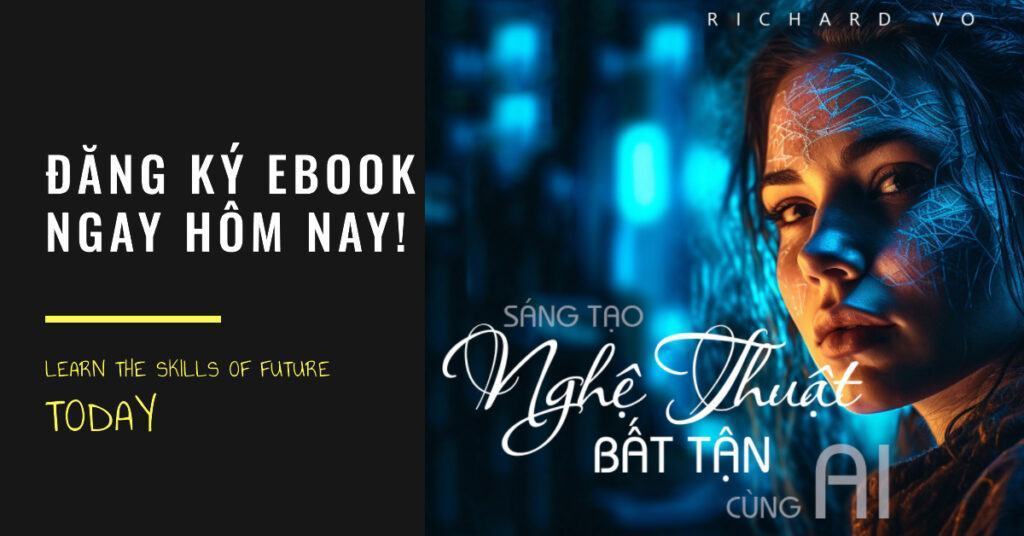
Bạn cũng có thể upload ảnh của bạn lên và Microsoft Designer sẽ tìm ý tưởng thiết kế cho bạn. Dưới đây là mình thiết kế banner bằng AI cho ebook: Sáng tạo Nghệ thuật Bất Tận từ AI bằng Microsoft Designer.
Nếu bạn muốn tạo những hình ảnh chất lượng như bên dưới (xem thêm hình ảnh tại đây)
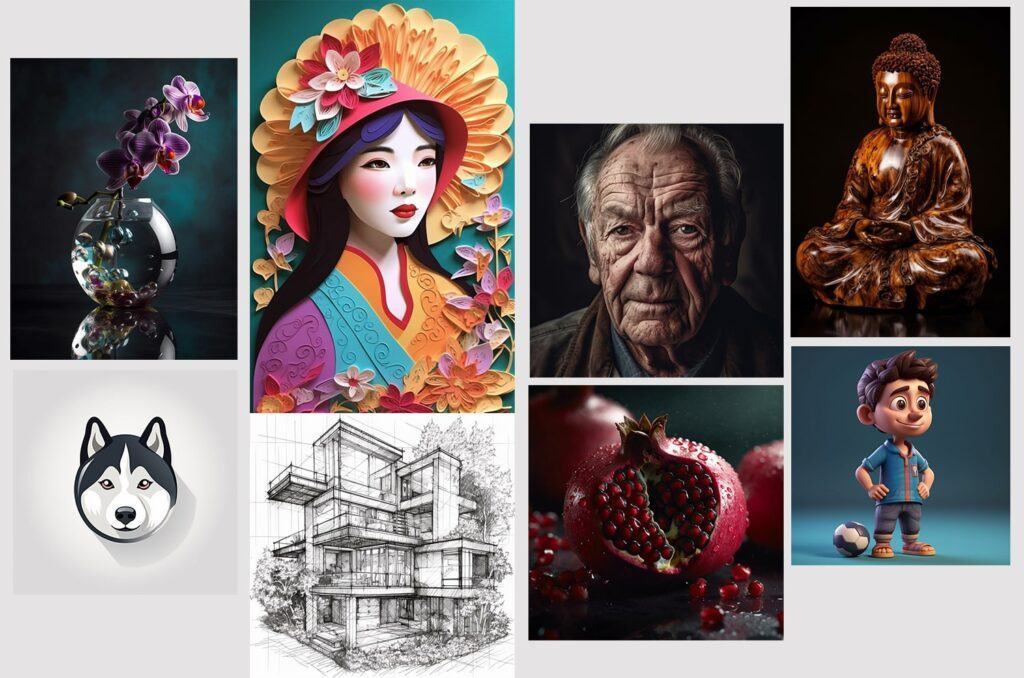
Thì đây là ebook dành cho bạn

Đăng ký ngay hôm nay để nhận được những ưu đãi lớn nhất và trở thành người dẫn đầu trong lĩnh vực của bạn.
Với bài viết này, mình đã hướng dẫn các bạn và anh chị thiết kế banner bằng AI với Microsoft Designer. Các bạn thấy mình đã tiết kiệm được bao nhiêu chi phí thuê nhân sự thiết kế cho công ty của mình?
Nếu anh chị không có thời gian tìm hiểu và đang tìm kiếm khóa học AI online để ứng dụng vào công việc, thì đây là khóa phù hợp với anh chị.
» Khóa “Midjourney Trong Tầm Tay: Thiết Kế Hình Ảnh AI”

- Khóa học AI online này sử dụng Midjourney để tạo hình ảnh đỉnh cao:
-
- Công thức để tạo được hầu hết các hình ảnh phục vụ công việc nhanh chóng từ công nghệ Trí tuệ nhân tạo (AI)
- Tạo hình ảnh đỉnh cao tương đương ảnh chụp thật ở nhiều lĩnh vực, ngành nghề như: Giáo dục, Bao bì, Thời trang, Nhà hàng, Mỹ thuật,.. và các hầu hết ngành nghề có sử dụng hình ảnh.
- Tạo biến thể từ ảnh sẵn có
- Áp dụng thực tế vào các Case study của học viên
- Thời gian: 19:00-21:00 (thứ 2-4 hàng tuần)
- Số buổi: 3 buổi
- Hình thức: Online
Nếu bạn thấy nội dung này hữu ích, hãy mời mình một ly cafe nhé!

Follow Nghề Công Sở và Fanpage để cập nhật những xu hướng mới nhất về AI và áp dụng chúng vào thực tế nhé.


Comments 1